

Creează Server CS2 pe Game Hosting de la 0
Tutorial complet pentru crearea unui server Counter-Strike 2 pe game hosting de la 0. Învață instalarea CS2, Metamod:Source, CounterStrikeSharp și configurarea corectă a serverului pas cu pas.
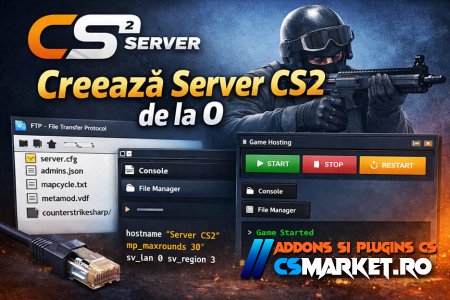
Acest tutorial te duce de la server gol până la un server CS2 complet funcțional, cu:
-
✅ server online + conectare IP
-
✅ config de bază (hostname, runde, mapă)
-
✅ Metamod:Source instalat
-
✅ CounterStrikeSharp instalat
-
✅ sistem Admin (prin CSS) + fișierele corecte
- ✅ Startup Settings (panel)
📦 Ce ai nevoie înainte să începi
-
Game Hosting CS2 activ (cu Panel + Console + FTP/File Manager)
-
IP:PORT server (de la host)
-
Acces la fișiere prin:
-
File Manager din panel, sau
-
FTP (recomand FileZilla)
-
SteamID-ul tău (ideal SteamID64 / SteamID format cerut de plugin)
🧩 Structura folderelor CS2 (important)
Pe aproape orice game hosting, serverul CS2 are folderul principal numit ceva de genul:
-
.../game/sau direct.../ -
în interior vei avea de obicei:
csgo/
cfg/
addons/ (îl vei avea după Metamod/CSS)
Folderul cheie pentru noi este:
✅ game/csgo/
Acolo se instalează Metamod + CounterStrikeSharp.
✅ Pasul 1 — Instalare Server CS2 din Panel
Metoda standard (Auto Install)
-
Intră în panel la server
-
Caută „Game Installer” / „Install” / „Reinstall”
-
Selectează Counter-Strike 2
-
Install / Reinstall
-
După instalare → Start Server
📌 La prima pornire poate dura puțin până generează fișiere.
✅ Pasul 2 — Config de bază (server.cfg)
Mergi la:
Creează sau editează:
Iti las mai jos un config full (poți lipi direct):

Salvează.
✅ Pasul 3 — Setează mapă default + start parameters
Pe multe hostinguri, mapa se setează din:
-
Startup / Command Line / Launch Parameters
Caută ceva de genul:
✅ Recomand:
(ori ce mapă vrei tu)
🔥 Pasul 4 — Instalare Metamod:Source (obligatoriu pentru pluginuri)
Metamod este “loader-ul” care permite pluginurilor să ruleze pe server.
4.1 Descarcă Metamod ( linux ) de aici : Descarca
Descarci arhiva Metamod pentru CS2 de pe site-ul oficial Metamod:Source.
După ce ai arhiva, o dezarhivezi pe PC.
4.2 Unde se urcă Metamod (FOARTE IMPORTANT)
Fișierele Metamod se urcă în:
După upload, trebuie să existe:
game/csgo/addons/metamod.vdf
📌 metamod.vdf trebuie să fie DIRECT în addons, nu în alt subfolder greșit.
Adică:
game/csgo/addons/metamod/metamod.vdf ❌
4.3 Restart server
După upload Metamod → Restart server (nu doar stop/start, fă restart dacă există opțiunea).
4.4 Verificare în Console
Intră în Console din panel și caută semne că Metamod a pornit.
De obicei vezi loguri legate de metamod / addons.
Dacă nu apare nimic, 99%:
-
ai pus fișierele în folder greșit
-
metamod.vdfnu este în locul corect
⚙️ Pasul 5 — Instalare CounterStrikeSharp (CSS)
CounterStrikeSharp este framework-ul de pluginuri (admin, rank, VIP etc.) pentru CS2.
5.1 Descarcă CounterStrikeSharp de aici : Descarca
Descarci release-ul oficial CounterStrikeSharp (arhivă).
Dezarhivezi pe PC.
5.2 Unde se urcă CounterStrikeSharp
Fișierele se urcă tot în:
După upload, vei avea:
și în interior:
game/csgo/addons/counterstrikesharp/plugins/
✅ Exact aici vei pune pluginurile (în plugins/).
5.3 Restart server
După ce ai urcat CSS → Restart server.
👑 Pasul 6 — Adaugă Admin (prin CounterStrikeSharp)
Cea mai comună metodă pe hostinguri este fișierul de admin din configs.
Mergi la:
Caută un fișier de tip:
-
admins.jsonsau -
admin.json(depinde de versiune / plugin de admin)
Dacă există admins.json, editează-l așa:
📌 Înlocuiește Steam64 ID cu al tău.
✅ immunity: "100" înseamnă full access (pe multe sisteme).
Pentru a creea un Grup pentru admin o sa va las exact cum am eu mai jos:
- Creaza un fisier in /game/csgo/addons/counterstrikesharp/configs cu numele admin_groups.json
- Pune asta direct in folder:
Dacă ai un plugin de admin separat (unele setup-uri folosesc un plugin dedicat), atunci îl pui în:
și config-ul rămâne tot în configs/.
🧱 Pasul 7 — Instalare pluginuri (exemplu)
Orice plugin CSS (.dll / folder plugin) se pune în:
Exemple uzuale pentru început:
-
Simple Admin / Menu
-
AntiAFK
-
Welcome messages
-
Map chooser
-
Auto restart
După ce pui pluginuri → Restart server.
O sa fac un tutorial cum sa adagi pluginuri in server de cs2.
✅ Pasul 8 — Conectare la server
În CS2, deschizi consola (~) și scrii:
Exemplu:
🧪 Pasul 9 — Test complet (checklist)
Verifică pe rând:
1) Server pornește fără crash
✅ Start/Restart fără erori repetate în console
2) Metamod este încărcat
✅ loguri sau fișierele sunt corecte:
-
game/csgo/addons/metamod/ -
game/csgo/addons/metamod.vdf
3) CounterStrikeSharp este încărcat
✅ există:
-
game/csgo/addons/counterstrikesharp/ -
configs/+plugins/
4) Admin funcționează
✅ intri pe server și ai acces la comenzi / meniuri
⚙️ Pasul 10 — Configurarea Startup Settings (Server CS2)
După instalarea serverului, Metamod și CounterStrikeSharp, ultimul pas este configurarea corectă a Startup Settings din Game Panel pentru ca serverul CS2 să pornească stabil și să apară public în server browser.
📍 Accesarea Startup Settings
Intră în:
Aici vei vedea mai multe câmpuri numite Variables.
⚠️ NU modifica manual Startup Command de sus.
Acesta se generează automat din valorile de mai jos.
✅ Setările CORECTE
Completează câmpurile astfel:
🎮 MAP
Mapa cu care va porni serverul.
Poți schimba ulterior:
-
de_dust2
-
de_inferno
-
de_ancient
-
de_nuke
👥 MAX PLAYERS
Trebuie să coincidă cu sloturile hostingului.
🔑 STEAM ACCOUNT TOKEN (GSLT)
✅ OBLIGATORIU pentru server public CS2.
Dacă nu ai token:
-
Intră aici:
-
AppID:
-
Creează token
-
Copiază în acest câmp
🗺️ MAP GROUP
Grupul standard Valve pentru Competitive/Public.
🎯 GAME TYPE
Reprezintă:
✅ Classic Competitive / Public Server
🎯 GAME MODE
Mod standard Competitive.
🔒 SECURE OR INSECURE
✅ Activează VAC Anti-Cheat.
⚙️ DISABLE UPDATES
Serverul primește update automat CS2.
✅ VALIDATE INSTALL
Nu verifică fișierele la fiecare restart (pornire mai rapidă).
🧩 WORKSHOP MAP ID
Lasă gol:
(se folosește doar pentru workshop maps)
📦 WORKSHOP COLLECTION ID
Lasă gol:
🔐 STEAM AUTH KEY
Lasă gol (nu este necesar în majoritatea cazurilor).
🚀 Cum trebuie să arate Startup Command automat
După salvare, panelul va genera automat ceva similar cu:
✅ Asta este configurarea corectă CS2.
✅ Aplicarea setărilor
După modificări:
-
Apasă Save Changes
-
Stop Server
-
Start Server
⚠️ Nu folosi Restart direct prima dată.
🧪 Verificare Finală
În Console trebuie să vezi:
Game started
Serverul va apărea în:
✅ Serverul CS2 este acum complet configurat
În acest moment ai:
✅ Server CS2 funcțional
✅ Startup corect
✅ VAC activ
✅ Server public
✅ Metamod + CounterStrikeSharp ready
❗ Probleme frecvente și soluții rapide
Metamod nu pornește
-
metamod.vdfnu e îngame/csgo/addons/(cel mai des) -
ai urcat în alt
csgo/greșit (unele hostinguri au mai multe foldere)
CSS nu pornește / pluginurile nu merg
-
Metamod nu este instalat corect (CSS depinde de el)
-
ai pus CSS în altă locație decât
game/csgo/ -
nu ai dat restart după upload
Nu ai admin
-
SteamID greșit / format greșit
-
plugin de admin lipsește (dacă setup-ul tău cere unul separat)
---
Ai nevoie de configurare profesională CS2?
➡️ CSMarket.ro oferă instalare și optimizare servere Counter-Strike 2 complete.

Information
Users of Guests are not allowed to comment this publication.
Creez si configurez servere CS 1.6 si CS2.
Ofer suport complet pentru owneri incepatori: instalare, pluginuri, moduri (Classic, Zombie) si rezolvarea problemelor.
Daca vrei un server stabil si bine pus la punct, discutam direct pe Discord.



Total comentarii: 0 1
Membrii: 0 26
Membru nou pandele
